Wat een issue is
Een issue is een eenheid werk na intake: een bug, een featurewens of een supportvraag. Elk issue heeft een soort (Bug, Feature of Support), een prioriteit (critical, high, medium, low), een status en bij voorkeur een project. Het project bepaalt welke repository, documentatie en regels de AI mag gebruiken.
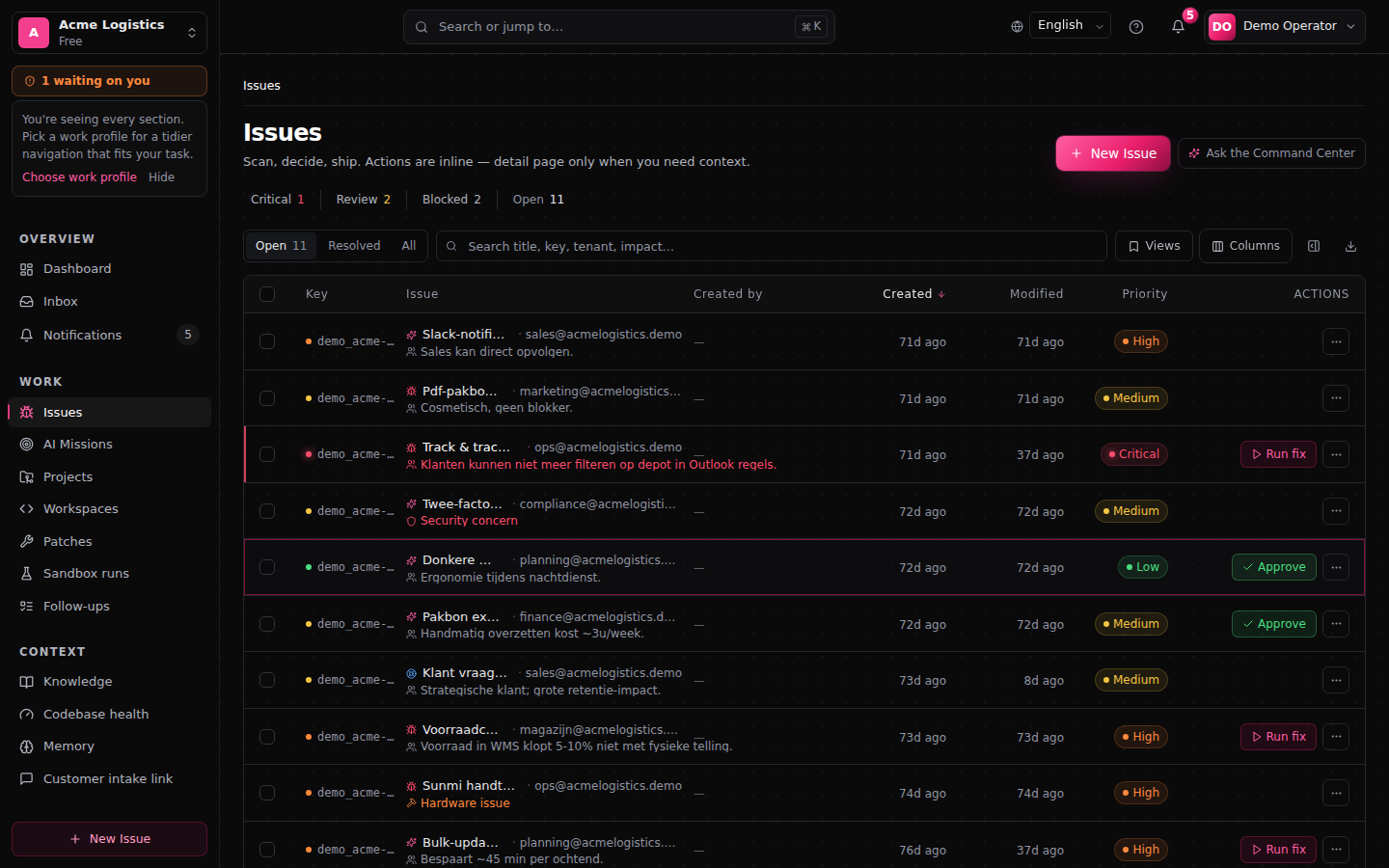
Hoe een issue ontstaat
| Ingang | Hoe |
|---|---|
| Zelf aanmaken | Nieuwe issue onder in de zijbalk, of de knop in het onderdeel Issues van een project. |
| Uit een e-mail | Issue aanmaken in de Inbox, of automatisch per mailbox. |
| Uit Slack of Teams | De bot stelt een issue voor in het gesprek; het wordt aangemaakt zodra iemand bevestigt. |
| Uit de websitechat | Een interne chat maakt een issue bij verzenden; de publieke chat alleen bij een aanvraag, waar de widget dat toestaat. |
| Via de publieke API | Je eigen systemen maken een issue aan met een API-sleutel. Zo'n issue heeft nog geen project. Zie Public API. |
| Een ticket importeren | In Slack of Teams kun je een bestaand Jira- of Freshdesk-ticket importeren via de kaart. Nieuwe tickets in je supportsoftware worden niet vanzelf een issue, behalve nieuwe Jira-tickets als binnenhalen aanstaat op de Jira-koppeling van het project. |
Een issue aanmaken
- Klik op Nieuwe issue.
- Vul in: Titel, Project, Soort, Prioriteit (standaard High), en waar nodig Klant, Melder, Flags, Beschrijving en Bijlagen.
- Kies Issue aanmaken.
Kies een project. Zonder project heeft FixControl geen geverifieerde testomgeving voor het werk, en zonder omgeving kan de sandbox de wijziging niet goed testen. Ben je het vergeten, dan koppel je het project later via de werksessie van het issue (onderdeel Geen project).
Wat er daarna gebeurt, hangt af van het project:
- Bij een project met het doel Softwareproblemen oplossen start FixControl direct een AI-missie.
- Bij een supportproject (en bij Deployments controleren en Beveiligingsrisico's onderzoeken) wacht het tot iemand Fix draaien kiest.
- Bij een kennisproject start er nooit een missie.
- Een issue zonder project start altijd direct een missie.
Per soort
| Soort | Waar de pagina mee begint | Wat er gebeurt |
|---|---|---|
| Support | Het conceptantwoord. | Je beantwoordt de klant. Er zijn geen ontwikkelacties. |
| Bug | Risico's en impact. | Een AI-missie onderzoekt, stelt een patch voor en test die. |
| Feature | Triage voordat er gebouwd wordt. | Vervolgacties worden bij het aanmaken voorgesteld; daarna kan een missie het bouwen. |
Klopt de soort niet, dan pas je hem aan via Bewerken. De pagina past zich direct aan.
De hoofdknop op de issuepagina
De issuepagina toont steeds één hoofdknop, afhankelijk van waar het werk staat:
| Knop | Wanneer | Wat hij doet |
|---|---|---|
| Beoordelen | Er wacht een goedkeuring. | Brengt je naar de beslissing. |
| Test in sandbox | Er is een patch die nog niet getest is. | Start een sandboxtest van de patch. |
| Toepassen | De patch is goedgekeurd en de test is geslaagd. | Opent de patch, waar je het pull request opent. |
| Bekijk patch / Bekijk sandbox-run | In andere situaties met een patch. | Alleen navigatie. |
| Fix draaien | Er is nog geen missie en geen patch. | Na een korte uitleg (Start de fix) start een volledige AI-missie: plan, eventueel plangoedkeuring, uitvoering door de agents, patch en test. |
| Beantwoord klant | Er staat een conceptantwoord klaar. | Zet de cursor in het antwoordveld. |
Onder ⋯ vind je Bewerken, Afwijzen, Markeer als duplicaat, Splitsen, Bewerken en opnieuw proberen (als er al een missie is), Details openen en Verwijderen.
In de lijst met issues betekent Fix draaien (sneltoets f) iets anders: daar start het een snelle proefrun van de ontwikkelagent die een patch voorstelt, zonder missie en zonder pull request. Goedkeuren in de lijst markeert een issue als klaar voor ontwikkeling.Hoe een AI-missie loopt
- Onderzoek — de agents lezen het issue, de projectcontext en de code.
- Plan — bij prioriteit critical of een risicomarkering eerst een uitvoeringsplan dat iemand goedkeurt. Zie Goedkeuringen.
- Uitvoering — de ontwikkelagent schrijft een patch, de CTO Review-agent beoordeelt hem.
- Test — de sandbox test de patch. Zie Verificatie en resultaten.
- Beslissing — een mens, of bij werk zonder risicomarkering de CTO Review-agent na een geslaagde test.
- Opleveren — als pull request. Zie Wijzigingen opleveren.
Tijdens de missie toont de issuepagina de fase en wat het AI-team deed. De status in de kop zegt in gewone taal waar het werk staat, bijvoorbeeld Wacht op jouw goedkeuring, Patch wordt getest of Klaar om toe te passen.
Herzieningen zijn begrensd. Vraagt de CTO Review-agent om wijzigingen, dan maakt de ontwikkelagent standaard maximaal drie herzieningen; daarna blijft de patch staan voor een mens. Na een mislukte test volgen standaard maximaal twee automatische herzieningen. Elke versie blijft zichtbaar, zodat je kunt vergelijken.
AI-toelichting op een issue
- Confidence — hoe zeker het model van zijn eigen inschatting is.
- Risico — een apart oordeel over de gevolgen. Hoge confidence en hoog risico gaan vaak samen; lees beide.
- Waarom — de redenering van het model.
De lijst
De issuelijst ondersteunt opgeslagen weergaven, filters, sorteren, CSV-export en meerdere rijen tegelijk selecteren (x, Shift+x, Cmd/Ctrl+A) voor Goedkeuren, Afwijzen of Verwijderen. Een rij openen opent het issue in een paneel rechts. Sneltoetsen: zie Sneltoetsen & command palette.
Een verwijderd issue verdwijnt uit het actieve werk, maar de audithistorie, goedkeuringen en testresultaten blijven bewaard; een admin kan het herstellen.
Als het niet lukt
| Wat je ziet | Wat het betekent | Wat je doet |
|---|---|---|
| Er start geen missie na het aanmaken | Het project start herstelwerk niet automatisch. | Kies Fix draaien. |
| Deze run had geen project in de testuitslag | Het issue hangt niet aan een project, dus er was geen testomgeving. | Koppel het issue aan een project en test opnieuw. |
| Missie geblokkeerd | De missie wacht op iets: een goedkeuring, een antwoord, of een stap die niet kon. | Open de missie; de blokkade staat erbij. Zie Problemen oplossen. |
| Geen ontwikkelknoppen | Het issue is van de soort Support. | Pas de soort aan als het om een bug of feature gaat. |
Zie ook: Werksessie · Goedkeuringen · Verificatie en resultaten