Je kunt hier ook om vragen. Het Command Center kan je projecten tonen, er een aanmaken, vertellen wat er nog ontbreekt, en op "maak dit project klaar" de blokkades oppakken die het zelf kan oplossen. Voor de rest zegt het per blokkade wat het nog van je nodig heeft.
Wat een project is
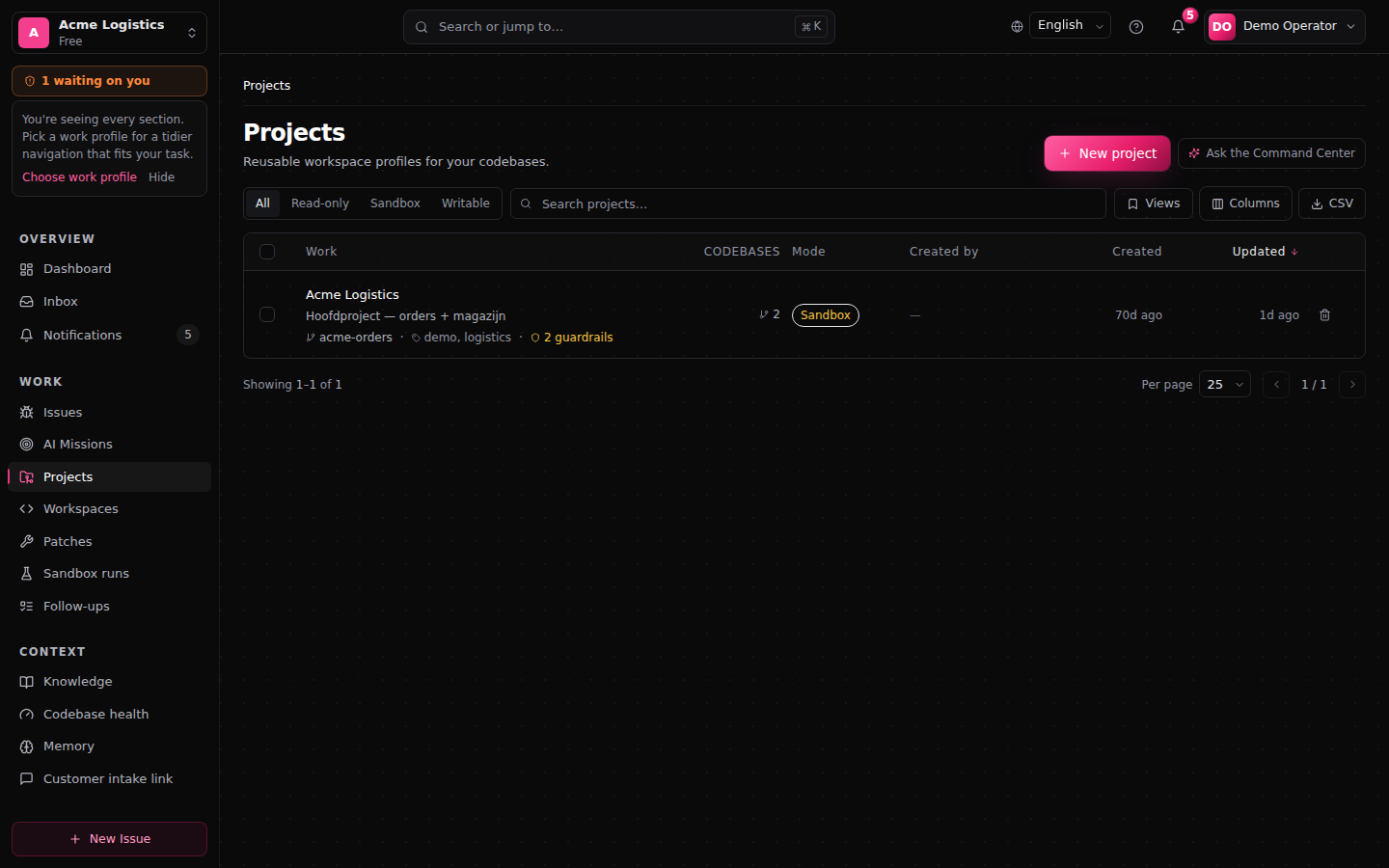
Een project is een afgebakende werkomgeving. Je koppelt er precies de bronnen aan die bij een stuk werk horen: een mailbox, een Slack- of Teams-kanaal, een of meer repositories, documentatie, en de mensen die eraan werken. De AI werkt per project alleen met die bronnen — niet met alles wat je organisatie heeft. Elk issue, elke werksessie en elke patch hoort bij één project.
Een project aanmaken
Wie: een admin of manager van je organisatie. Voor het meteen koppelen van kanalen en mailboxen is ook het recht nodig om integraties te beheren.
- Ga naar Projecten en klik op Nieuw project.
- Wat wil je bereiken? Geef een Projectnaam, eventueel een Omschrijving, en kies het Primair doel:
- Klantvragen afhandelen — supportvragen met gecontroleerde antwoorden. - Softwareproblemen oplossen — issues onderzoeken met de code, patches testen in een sandbox, opleveren als pull request. - Deployments controleren — deploymentactiviteit volgen en goedkeuringen organiseren. - Beveiligingsrisico's onderzoeken (beta). - Organisatiekennis ontsluiten — antwoorden uit gekoppelde kennisbronnen; geen codebase nodig. - Zelf samenstellen.
- Kies de bronnen die bij het project horen (Slack- en Teams-kanalen, mailboxen, codebases). Je ziet alleen bronnen die je mag zien.
- Bevestig de projectcontext en voeg eventueel extra doelen toe.
- Wat mag FixControl doen? — Alleen kijken, of Wijzigingen proberen in een veilige kopie (standaard).
- Controleer de samenvatting en kies Project aanmaken. Annuleren past niets toe.
Met Direct aanmaken sla je de overige stappen over zodra naam en doel zijn ingevuld.
Het doel bepaalt welke onderdelen het project toont, welke controles bij Instellen & status staan, en wat er gebeurt als er een issue binnenkomt: bij Softwareproblemen oplossen start FixControl direct een AI-missie, bij een supportproject wacht het tot iemand Fix draaien kiest. Een doel geeft nooit rechten en omzeilt nooit goedkeuringen.
Een project inrichten
Een project bestaat uit onderdelen in de balk links. Wie het project mag inrichten, ziet bovenaan de groep Instellen; daaronder staan bij Werk de onderdelen voor het dagelijks werk, en bij Ook beschikbaar de rest.
| Onderdeel | Waarvoor |
|---|---|
| Instellen & status | Is het project klaar, en wat is de volgende stap? Eén checklist met Verplicht, Aanbevolen en Meer opties, en bovenaan één oordeel: Project klaar voor gebruik, Instellen nog niet af of Vraagt aandacht. Iets wat is ingesteld maar nog niet is getest, telt als nog niet getest, nooit als klaar. Een begeleide route loopt vijf thema's langs: waar werk vandaan komt, de codebase, communicatie, testen en goedkeuringen. |
| Verbindingen | Welke systemen het project gebruikt en of ze werken: e-mail, chat, supportsoftware, code, deployments en meldingen. Elk met een status, een test, en een manier om hem uit het project te halen. |
| Klantcommunicatie | Hoe antwoorden aan klanten klinken, eruitzien en ondertekend worden. |
| Leden | Wie aan het project werkt en in welke projectrol. |
| Goedkeuringen & regels | Wat in dit project goedkeuring nodig heeft, inclusief Antwoorden aan klanten. Per regel zie je of iemand hem echt kan goedkeuren, waar hij vandaan komt, en of hij wordt afgedwongen. |
| Omgevingen | Of FixControl de applicatie kan bouwen, starten en testen; waar dat gebeurt; en de preview. |
| AI-team | Welke agents helpen, wat ze met je code mogen, en de vaste regels die ze volgen. |
De koppelwizards
Onder Verbindingen opent elke knop een korte wizard:
- Repository koppelen — kies waar de code staat (GitHub, GitLab of Bitbucket, of een repository die je organisatie al heeft; onder Meer opties ook een map op een computer of een server via SSH), meld je aan of gebruik een bestaande koppeling, kies de repository en de branch, en bevestig met Koppelen aan {project}. FixControl leest de repository één keer in. Wijzigingen komen later als pull request; je hoofdbranch wordt nooit rechtstreeks aangepast.
- Mailbox koppelen — doorsturen naar een adres van FixControl (waar beschikbaar), aanmelden met Microsoft 365, Gmail (alleen waar aangeboden), of een bestaande mailbox van je organisatie. Een doorstuuradres staat op Ingesteld, wacht op de eerste e-mail tot er echt mail is aangekomen. Antwoorden via de mailbox staat standaard uit. Zie E-mail koppelen.
- Supportsoftware koppelen — Freshdesk, TOPdesk, Odoo Helpdesk, Jira of Linear. Je kiest welke tickets bij het project horen en of FixControl voortgang op het ticket terugmeldt. Tickets die aan een FixControl-issue zijn gekoppeld, horen dan bij dit project. Een nieuw ticket maakt niet vanzelf een issue. Zie Issue trackers.
- Chatkanaal toevoegen — een Slack- of Teams-kanaal, met per kanaal wat het doet: nieuwe verzoeken, voortgangsupdates (nog niet naar Teams) of goedkeuringsverzoeken.
Een aanmelding bij Microsoft, Google of een Git-provider brengt je terug naar de pagina waar je begon. Een test van een verbinding leest alleen; hij plaatst of verstuurt niets.
Wie wat mag
| Admin of manager van de organisatie | Projectbeheerder van dit project | Andere projectleden | |
|---|---|---|---|
| Een bestaande mailbox, chatkanaal of supportsoftware-wachtrij koppelen of ontkoppelen | Ja | Ja (tweestapsverificatie vereist) | Nee |
| Een nieuwe organisatieverbinding toevoegen (nieuw Microsoft- of Google-account, nieuw doorstuuradres, nieuwe Slack-workspace of GitHub-organisatie) | Ja | Nee | Nee |
| Een repository, deployment- of meldingsbron koppelen | Ja | Nee | Nee |
| Het project hernoemen, goedkeuringsregels wijzigen | Ja | Nee | Nee |
| Een verbinding van het project testen | Ja | Ja | Ja, als hun projectrol verbindingen mag gebruiken |
De pagina's zeggen wat je niet mag en wie het wel kan. Een projectbeheerder komt nooit bij de instellingen van een ander project. Zie Gebruikers & identiteit.
Wat de AI in dit project mag
Onder AI-team staat de hoofdkeuze Wat mogen agents met je code doen?:
| Keuze | Betekenis |
|---|---|
| Alleen kijken | FixControl leest je code, maar verandert er nooit iets aan. |
| Wijzigingen proberen in een veilige kopie | FixControl probeert wijzigingen uit in een aparte, veilige kopie en stelt ze voor. Je eigen code blijft onaangeraakt. |
| Goedgekeurde wijzigingen toepassen | Zodra iemand een wijziging goedkeurt, past FixControl haar toe op de gekoppelde codebase. Bij een Git-repository gebeurt dat als pull request. |
Daaronder staan vaste regels in je eigen woorden die agents in dit project altijd volgen, bijvoorbeeld "Raak /payments nooit aan zonder review".
Chatberichten door AI laten begrijpen (standaard uit) laat de AI berichten in de Slack- en Teams-kanalen van het project eerst lezen, in plaats van vaste woordpatronen. Vrije formuleringen worden dan veel vaker begrepen, en één bericht kan meerdere dingen vragen. Alleen het begrijpen verandert: elke actie vraagt nog steeds dezelfde bevestiging en goedkeuringen, en als de AI niet beschikbaar is, nemen de vaste patronen het over.
Hoe antwoorden aan klanten worden verstuurd en goedgekeurd, staat bij Goedkeuringen & regels. Zie Antwoorden aan klanten.
Omgevingen: kan FixControl de applicatie bouwen en testen?
Onder Omgevingen en Code & omgevingen zie je de geverifieerde omgeving van het project: de runtimes, diensten, images, stappen en startcommando's die een echte run heeft bewezen, en tijdens een verificatie in welke fase die is.
Je kunt er invullen:
- Omgevingsinstellingen — wat niet uit de repository te halen is: hoe de applicatie start, poort en gereedheidspad, extra niet-geheime omgevingsvariabelen, systeempakketten, extra installatiestappen. Opslaan en verifiëren start de verificatie opnieuw met die instellingen. Ze worden gecontroleerd met dezelfde regels als de voorstellen van de AI en moeten nog steeds door een run worden bewezen.
- Hoe wijzigingen worden gevalideerd — onder meer runtimeversies vastzetten, of het starten van de applicatie bewezen moet worden, en of validatie in je eigen omgeving mag.
Een geverifieerde omgeving zonder startcommando is een normale uitkomst: de tests draaiden, er werd niets gestart. De kaart zegt dat en biedt aan een startcommando te laten uitzoeken. Zie Verificatie en resultaten en Change-validatie.
Een database voor verificatieruns
Gebruikt je codebase databasemigraties (bijvoorbeeld Prisma of Drizzle), dan heeft de test een database nodig om ze toe te passen. Een beheerder kiest per codebase onder Instellingen → Codebases wat er gebeurt. Standaard is er geen database en worden migratiestappen overgeslagen. Zie Codebases.
Meerdere diensten tegelijk (pilot)
Waar je organisatie dit in een pilot aanzet (standaard uit), kan een test de ondersteunende diensten uit het compose.yaml-bestand van je repository naast de applicatie starten: een database, cache of worker. Het bestand wordt alleen als configuratie gelezen, nooit uitgevoerd. FixControl controleert elke instelling tegen een vaste lijst van wat mag, start de diensten zelf in een netwerk dat alleen voor die run bestaat en geen internet heeft, en weigert wat niet mag (zoals mappen van de host, gepubliceerde poorten of extra rechten) met de reden erbij. Alleen de container die je tests draait heeft de code; de diensten niet. Een geslaagde run legt vast welke omgeving en welke image-versies zijn gebruikt. Zie Change-validatie.
Een project verwijderen
Verwijderen is omkeerbaar. Het project verdwijnt uit het actieve werk en kan niet meer voor nieuw werk worden gekozen. Wie het verwijderde, wanneer en waarom wordt vastgelegd, en de goedkeuringen, auditgebeurtenissen en testbewijzen blijven bewaard. Herstellen kan alleen via de API door een admin (er is nog geen herstelknop); vraag het zo nodig aan je FixControl-contactpersoon.
Veelgestelde vragen
Kan een issue bij meerdere projecten horen? Nee, een issue hoort bij één project.
Kan een project over organisaties heen gaan? Nee. Organisaties zijn strikt van elkaar gescheiden. Zie Beveiliging & audit.
Ik zie de groep Instellen niet. Je mag dit project niet inrichten. De pagina noemt wie dat wel kan.
Zie ook: Aan de slag · Beheerdersgids → Aan de slag als beheerder · Verificatie en resultaten