Wat je hiermee bereikt
Een werksessie is een chat met een AI-agent die toegang heeft tot de codebase van één project. Je gebruikt hem voor werk dat je team zelf start: een bekende bug, een kleine aanpassing, een onderzoek in de code. De agent kan bestanden lezen, zoeken en concrete wijzigingen voorstellen als patch. Hij schrijft nooit zelf in je repository.
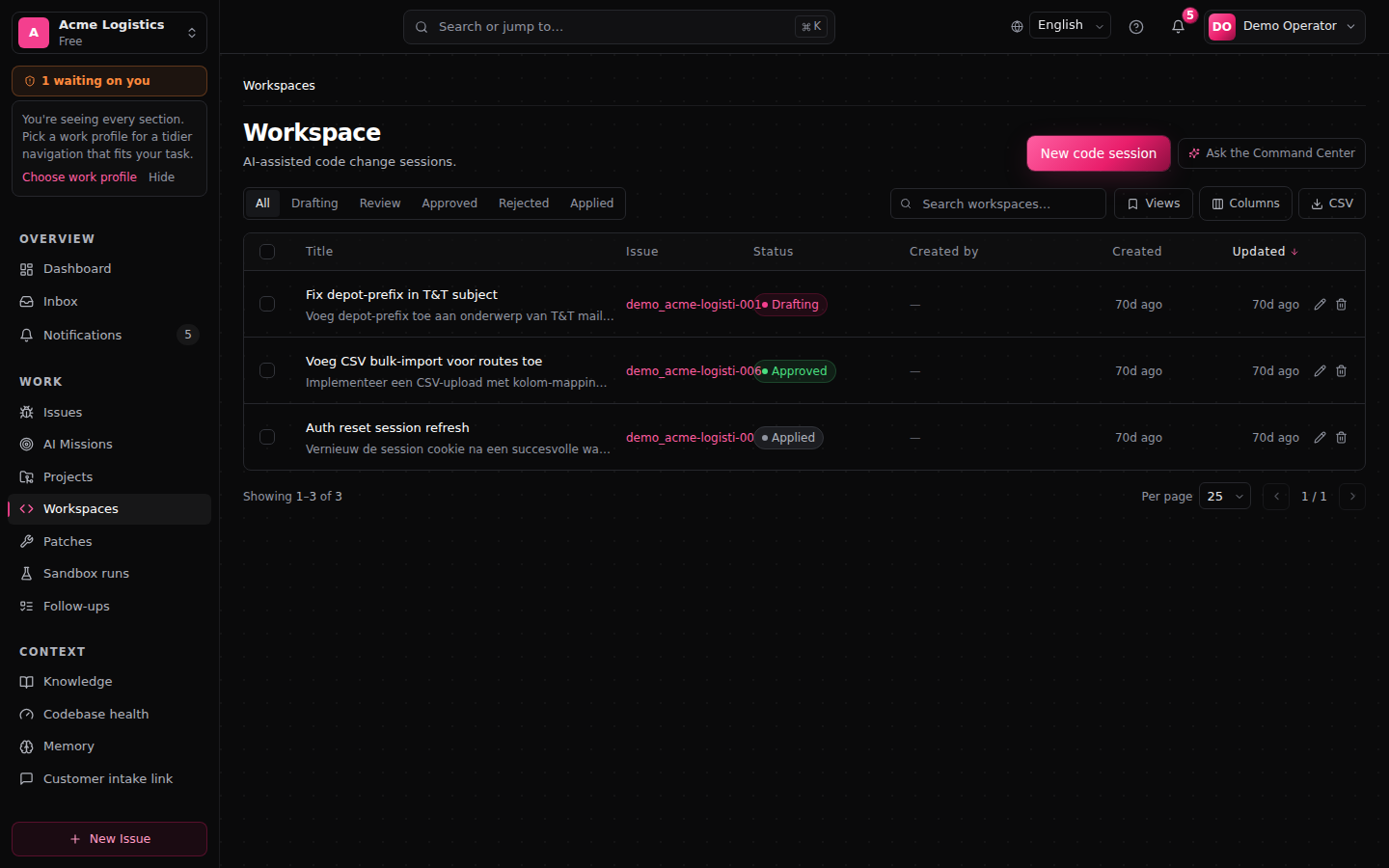
Werksessies vind je onder Werksessies in de zijbalk. In het werkprofiel starter verschijnt dat menu-item zodra er een werksessie is; je kunt ook vanuit een project beginnen.
Wat je vooraf nodig hebt
- Een project met een gekoppelde repository. Zie Projecten.
- Om de patch te laten testen: een geverifieerde testomgeving voor het project. Zie Verificatie en resultaten.
Een sessie starten
- Ga naar Werksessies en klik op Nieuwe code-sessie.
- Kies het Project (verplicht). Codebase en branch volgen uit het project.
- Geef een Sessietitel, eventueel een Gekoppelde issue (bijvoorbeeld
BIZ-29) en een Instructie. - Klik op Sessie starten. Je komt direct in de chat.
Daarna stel je vragen, vraag je wijzigingen, of voeg je schermafbeeldingen en bestanden toe.
De agent bijsturen terwijl hij werkt
Je hoeft niet te wachten tot de agent klaar is. Zodra je typt terwijl hij bezig is, wordt de knop Aanwijzing sturen. Je bericht gaat naar de agent die al draait; hij neemt het mee na zijn huidige stap, zonder opnieuw te beginnen. Het bericht verschijnt met het label onderweg toegevoegd.
Is de run net afgelopen of kan de agent geen berichten meer aannemen, dan krijgt je bericht het label verstuurd als volgende beurt en gaat het als gewoon bericht uit zodra de agent vrij is. Een bericht gaat nooit verloren. Een nieuwe beurt gaat verder vanaf de nieuwste patch die nog in het spel is.
Met Stoppen onderbreek je een lopende agent.
Wat de agent wel en niet kan
De agent kan de codebase verkennen (mappen bekijken, bestanden lezen, zoeken) en wijzigingen voorstellen. Hij schrijft nooit zelf naar je bestanden: elke wijziging loopt via het patchpaneel.
Op de gehoste dienst werkt de agent standaard in een beperkte modus: geen shell-commando's en geen webpagina's ophalen. Die instelling beheert FixControl voor het platform; je kunt hem niet per workspace wijzigen.
Een patch afhandelen
Stelt de agent een wijziging voor, dan toont het patchpaneel de gewijzigde bestanden en de diff. Er verandert niets in je codebase tot iemand dat beslist.
| Knop | Wat hij doet |
|---|---|
| Goedkeuren | De patch is geaccepteerd. |
| Afwijzen | De patch vervalt. |
| Wijzigingen aanvragen | De agent maakt een nieuwe versie met jouw feedback. |
| Verificatie uitvoeren | Start een sandboxtest van deze versie. |
| Revisie opnieuw uitvoeren | Laat de agent de laatste revisie opnieuw maken. |
| Dry run | Een statische controle die alleen een rapport oplevert; er wordt niets getest of toegepast. |
| Pull request openen | Na goedkeuring en een geslaagde test: toont titel, beschrijving en commitbericht, en opent het pull request na jouw bevestiging. Zie Wijzigingen opleveren. |
Goedkeuren en opleveren mogen admins en managers; een operator kan een sessie voeren en een test starten. Elke patch heeft versies: eerdere versies blijven zichtbaar en gaan op de pagina Patches naar Archief zodra er een nieuwere versie is.
Hangt de sessie aan een issue met een lopende missie, dan kan er boven de patch een goedkeuringspoort staan. Die handel je eerst af. Zie Goedkeuringen.
Wat de sessie onthoudt
Een sessie onthoudt het hele gesprek, ook na herladen of dagen later. Lange gesprekken worden samengevat, zodat de agent de draad houdt. Met Comprimeren vat je het gesprek zelf samen; met + Nieuw begin je een nieuwe sessie.
Als het niet lukt
| Wat je ziet | Wat het betekent | Wat je doet |
|---|---|---|
| De sessie vindt geen code | Het project heeft geen gekoppelde repository. | Laat een beheerder een repository koppelen onder Verbindingen. |
| De test zegt Deze run had geen project | De sessie hangt niet aan een project met een testomgeving. | Koppel het juiste project en start de verificatie opnieuw. |
| Je bericht krijgt verstuurd als volgende beurt | De lopende agent kon het niet meer meenemen. | Wacht tot de agent vrij is, of kies Stoppen. Je bericht gaat daarna vanzelf uit. |
Veelgestelde vragen
Past de agent zelf bestanden aan? Nee. Een wijziging komt alleen via een goedgekeurde patch in je repository, als pull request.
Kan ik een sessie hervatten? Ja, open hem opnieuw vanuit Werksessies. De geschiedenis blijft tot je de sessie verwijdert.
Zie ook: Issues · Verificatie en resultaten · Wijzigingen opleveren